Title here
Summary here
May 11, 2026 作者 nevstop1 分钟
本文整理自知乎专栏原文,并按站点文档风格进行结构化排版。 原文链接
最近脑子里转着一个问题:AI 时代,文档该用什么格式写?
这个问题最近在 AI 圈挺热闹的,争议不小。
传统认知是 Markdown 更轻量、更好写,已经够用了。但反驳的人说:Markdown 本质上是给"人看"设计的,语义其实很贫乏——# 就是标题,- 就是列表,仅此而已。遇到复杂结构(嵌套表格、注释、侧边说明、元数据),Markdown 就开始捉襟见肘,而且各家渲染方言不统一,写得稍微复杂一点就容易跑偏。
HTML 这边的论据是:语义结构更丰富、更精确。<h1> 就是主标题,<article> 就是一篇文章,<aside> 就是旁注,标签本身带含义,不用靠上下文猜。对于 AI 来说,这意味着:
<table> 就是表格,不存在 Markdown 表格写法不统一的问题。<section>、<article> 自然分块,边界清晰;Markdown 只能靠 # 标题分割,颗粒度粗。<meta> 标签结构化存储,不用再写 YAML Front Matter 然后单独解析。当然,HTML 写起来确实比 Markdown 啰嗦。不过现在有了 AI 辅助,让 AI 直接生成 HTML 文档结构成本已经降了很多——写作者专注内容,结构交给 AI 生成,逻辑上说得通。
这场争论还没有定论。但我觉得值得试试,所以开始把一部分文档从 Markdown 切换成 HTML,看看实际体验怎么样。
然后马上撞到了一个现实问题。
在 VSCode 里预览 Markdown,直接点右上角的"预览"按钮就行,一秒的事。HTML?没有这个按钮。得自己开命令面板,找 Browser: Open Integrated Browser,再把文件路径复制粘进去。每次改完文件重新预览,万一不小心关闭了,还得再来一遍……(或者是我根本没有找到更好的办法..? 有了解的同学请指点)
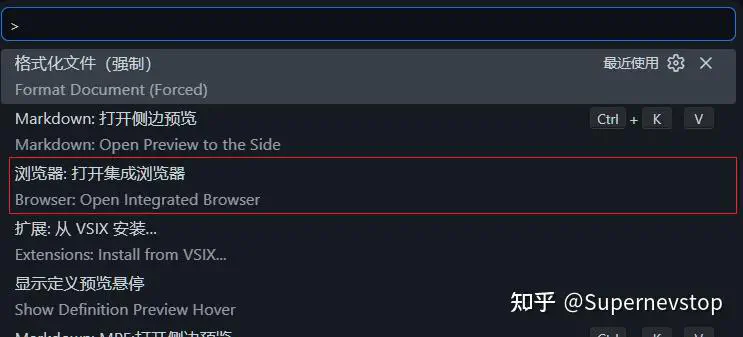
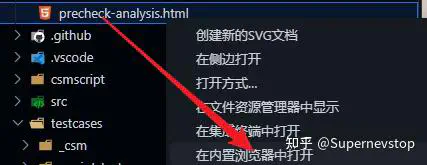
我去插件市场找了一圈,没有我想要的那种——右键文件直接"在内置浏览器里打开",简单利落,不折腾。
算了,需求痒了就自己挠。
中间有好长一段时间在做别的事,真正坐下来搞这个,前后估计就 20 分钟。
先和 DeepSeek 对了一下需求,让它帮我整理成给 Copilot 用的提示词,主要是把 VSCode 插件 API 里的关键点点出来——simpleBrowser.api.open、when 条件、菜单注册这些。这步不跳过,后面 AI 生成的代码准确率会高很多。
然后 GitHub 建好仓库,提示词扔给 Copilot(claude-opus-4.7),等了一会儿,出来了:
html、htm、pdf、xml、md 等)✅代码是 TypeScript,构建用 esbuild,工程结构干净规范,基本上没什么要挑的。后面又跑了两个小 PR 修了本地化细节、对齐测试配置,都是 Copilot 自己完成的。
装进 VSCode 测了一下,右键 .html,Simple Browser 弹出来,完事。
如果你从没发布过 VSCode 插件,光是搞清楚发布流程(注册 Azure DevOps 账号、生成 PAT、用 vsce 打包上传)可能就要花不少时间——不难,但第一次总要摸索一遍。
我之前发过 CSM-vscode-support,流程熟,这次直接绕过了这段"学习成本"。所以你如果也想试试用 AI 快速做个插件,还需了解对应的背景知识,把发布这关打通,后面就是 AI 的体力活了。
🌐 Open in Integrated Browser


本文的主角。右键任意支持的文件,直接在 VSCode 内置 Simple Browser 里打开。支持的扩展名可以自己配,默认有 html、htm、pdf、xml、xsl、txt、md。你要是也在试 HTML 文档这条路,装上可以省不少麻烦。
有需求、有工具、有点背景知识,20 分钟的事。AI 时代的小工具,基本上就这个节奏。