Title here
Summary here
June 10, 2026 作者 nevstop2 分钟
本文整理自知乎专栏原文,并按站点文档风格进行结构化排版。 原文链接
在 上一篇文章中,我们介绍了 CSM VSCode 插件的模块管理功能——像「应用商店」一样浏览、发现和复用 CSM 模块。那篇文章侧重于功能介绍与设计理念,本文则是一篇实操指南:通过一个完整的波形数据采集与展示示例,带你一步步走通从「发现模块」到「项目跑起来」的全过程。
本文内容基于 csm-community-example 仓库精简而来。该示例项目会持续更新,用于演示和测试 CSM-VSCode 插件的各项能力,欢迎大家 star 和关注。
通过以下流程,你可以快速利用 CSM VSCode 插件 拉取社区中已有的 CSM 模块,搭建一个简单的波形数据采集与展示系统。将需求分解到模块需求如下:
为简化演示,数据采集模块暂用模拟数据代替实际硬件采集,后续可根据需要替换为同接口的真实采集模块。
在开始之前,请确保已安装以下工具:
通过 VIPM 安装以下 LabVIEW 依赖包:
| 包名 | 说明 |
|---|---|
| CSM Libraries | CSM 框架核心库,以 CSM 为关键字搜索即可 |
| NEVSTOP-Programming-Palette | NEVSTOP-LAB 复用 VI 集 |
| LAVA UI Tool | LAVA 的界面辅助 VI(或安装 NEVSTOP-3rdParty-Dependencies) |
| TagDB | 标签数据库 |
新建一个空文件夹,并使用 VS Code 打开该文件夹。
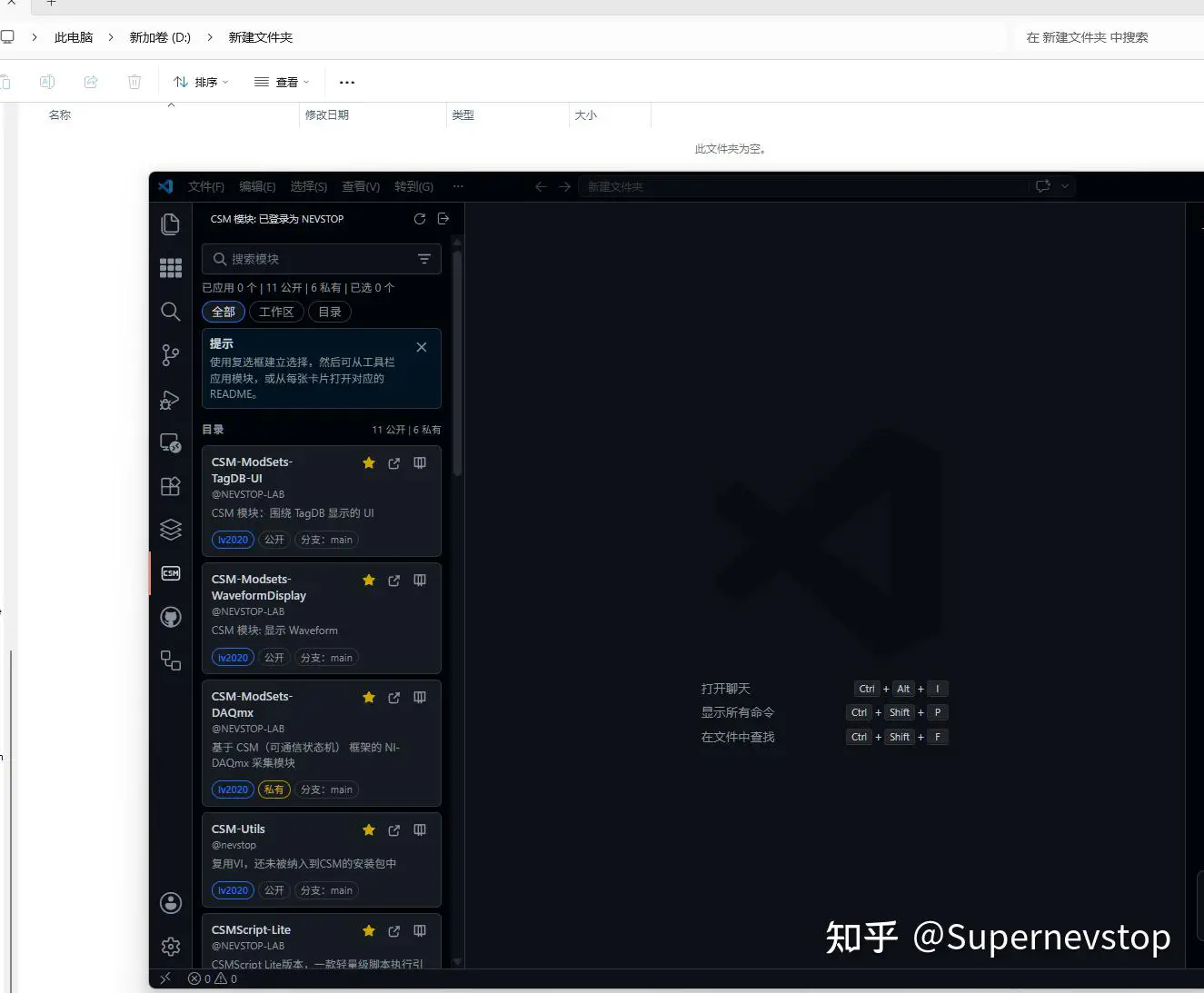
根据上述需求,选择以下 CSM 模块来对应各功能:
💠 使用 GitHub 登录后,可以看到自己的私有仓库
| 模块 | 功能说明 |
|---|---|
| CSM-Modsets-SimWaveform | 模拟波形数据采集模块 |
| CSM-Modsets-WaveformDisplay | 波形数据展示模块 |
| CSM-Modsets-TagRouter | 波形数据转换为 TagDB 标签数据模块 |
| CSM-Modsets-TagDB-UI | 标签数据库 UI 模块(看板展示) |
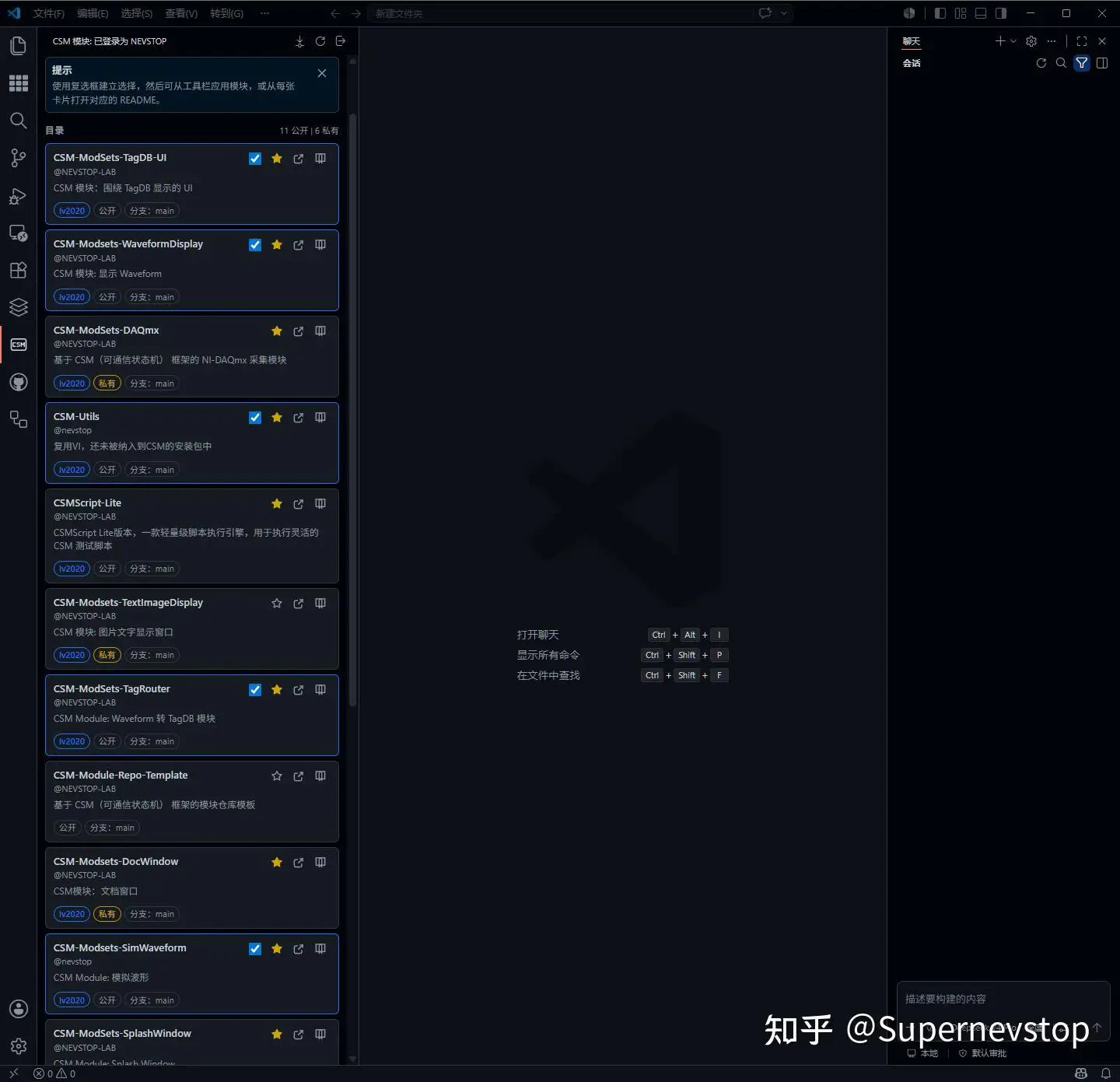
点击「应用到本地」按钮:
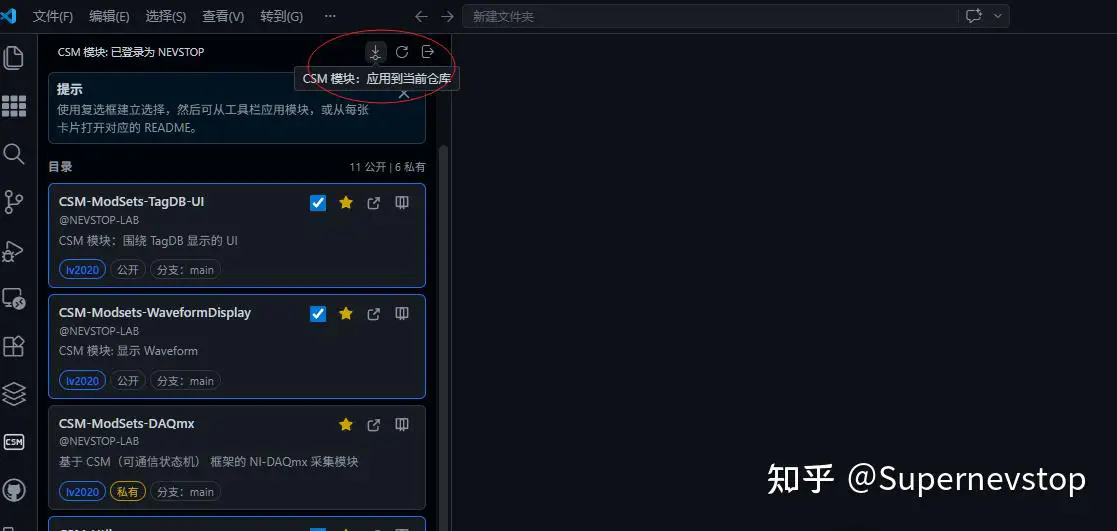
选择 csm/ 目录作为目标路径。由于当前目录不是 Git 仓库,无法使用
submodule 模式,请选择直接复制到本地的方式导入:
💠 如果本地文件夹是一个 Git 仓库,你还可以使用 submodule 模式,使用 Git 的 submodule 功能跟踪模块。
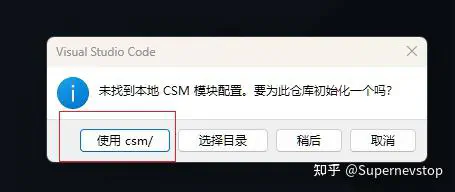

导入完成后,所选模块将被复制到本地 csm/ 目录下:
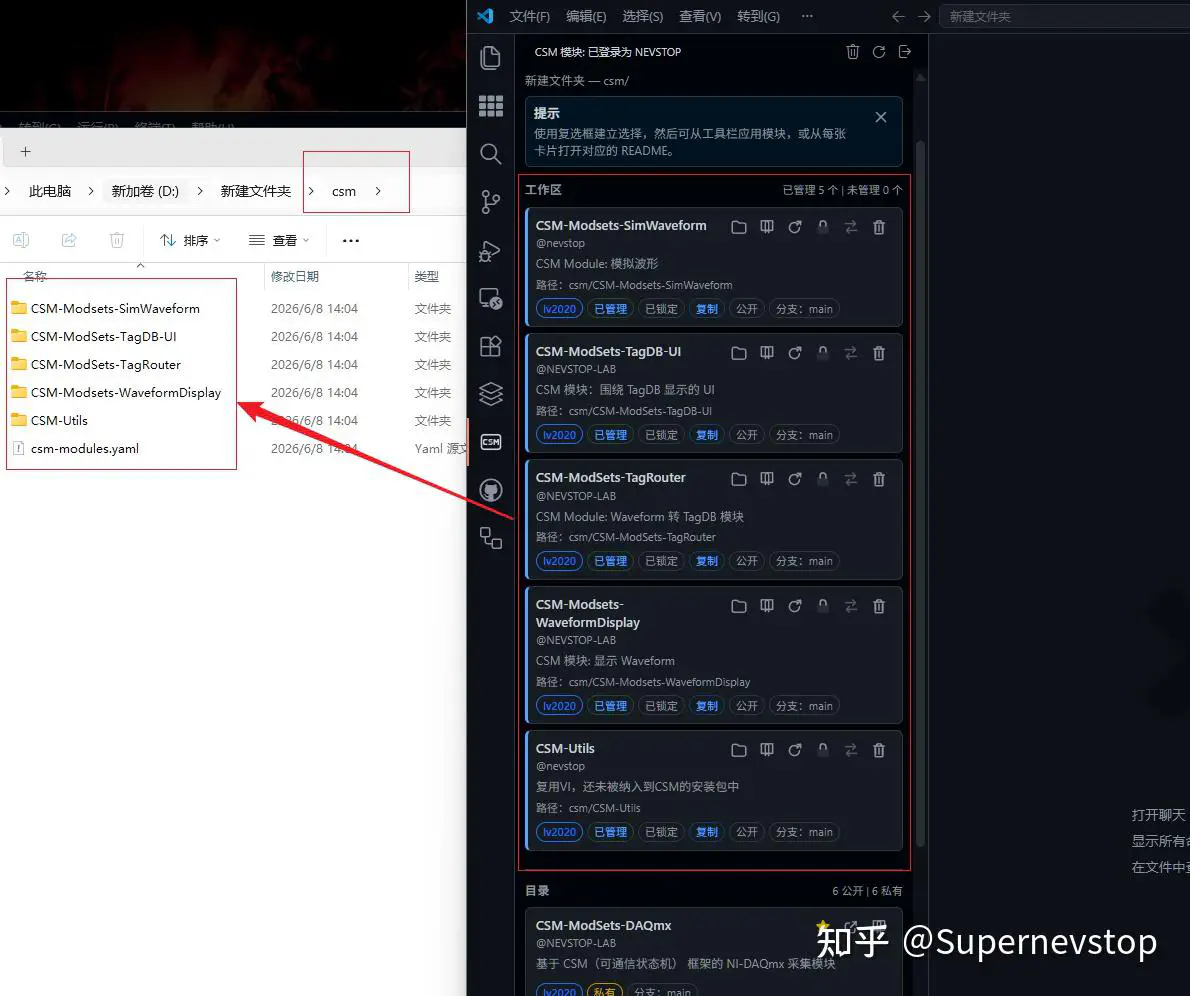
💠 默认下载完毕后,为了避免误修改,所有的模块都被修改为只读模式。你可以点击模块卡片上的「解锁」按钮,将模块中的文件属性修改为可读写,然后修改模块功能。
💠 应用模块到本地,在 GitHub 登录的情况下,会默认 star 对应的 repo,这是对开源作者的鼓励。
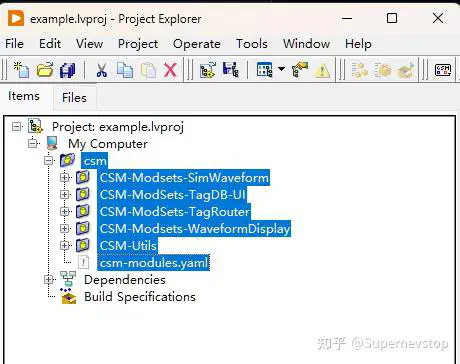
使用 LabVIEW 新建一个项目,命名为 Example.lvproj。将 csm/ 目录添加为项目的自动发布(Auto-populating)目录:
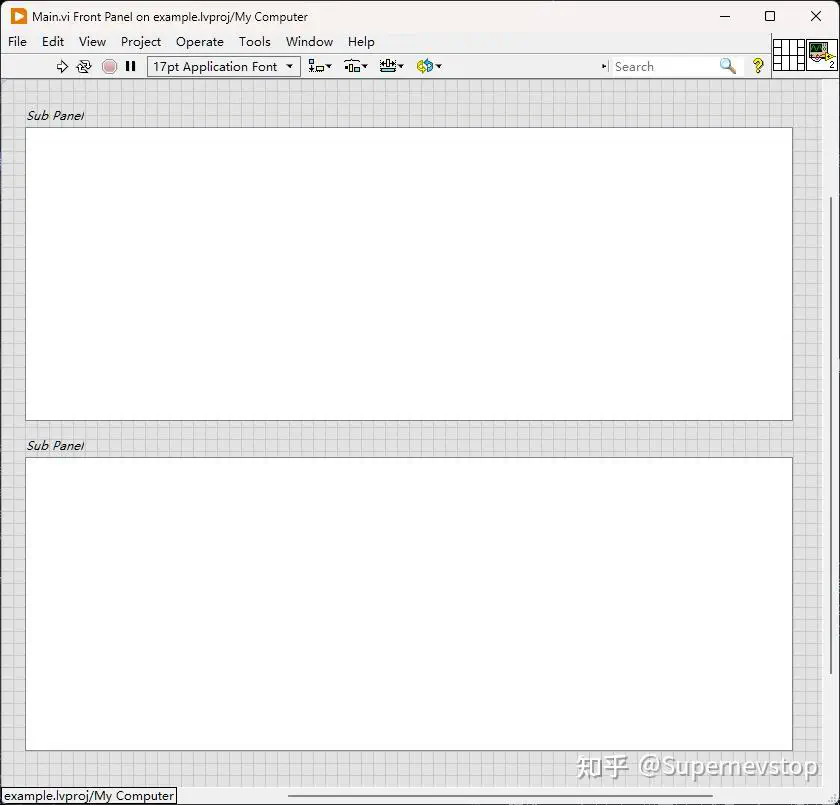
创建一个 Main.vi 作为项目的主 VI。在前面板上放置两个 Subpanel 控件,分别用于嵌入波形显示界面和看板界面:
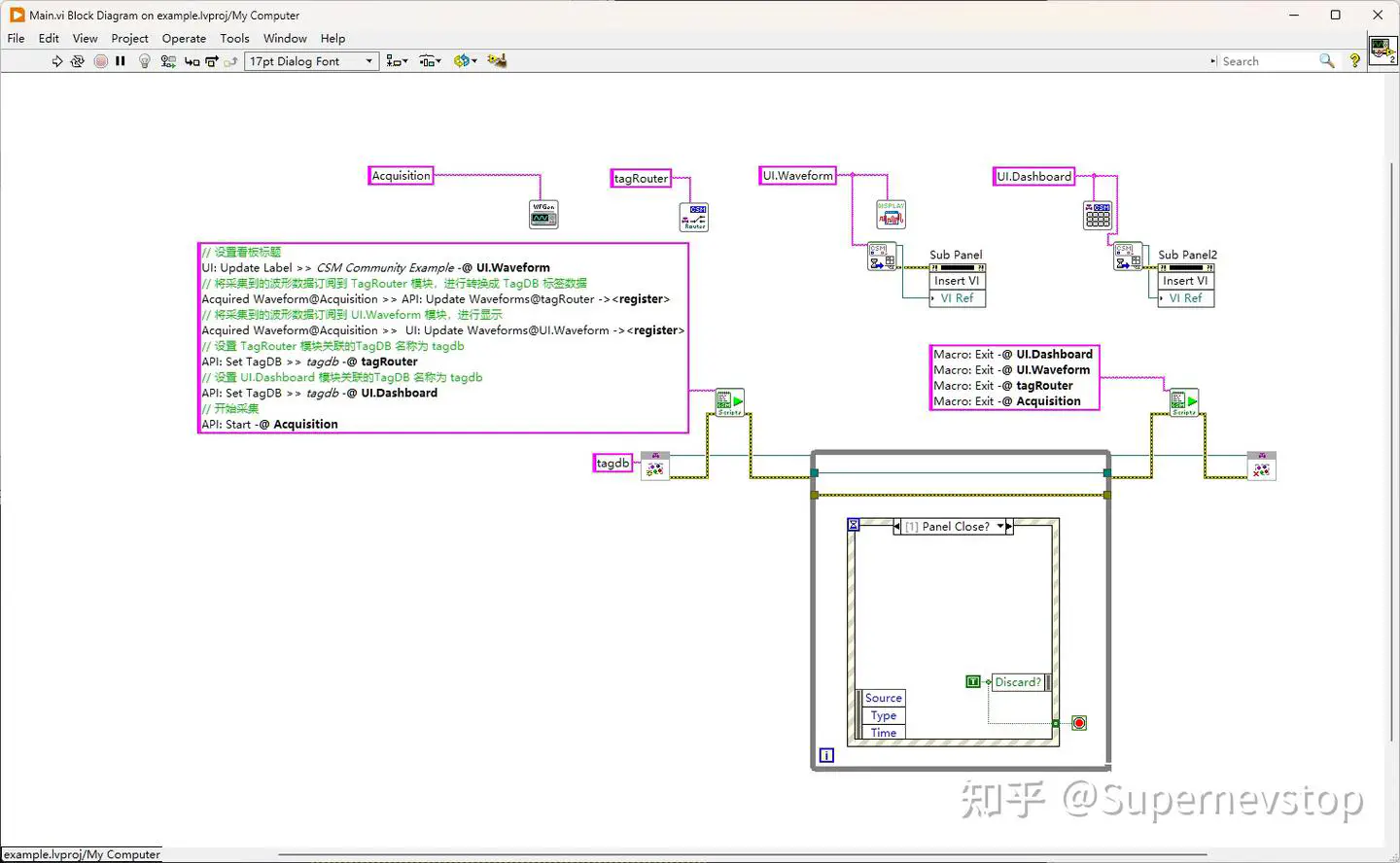
按照以下步骤完成程序框图的搭建:
Acquisition、TagRouter、UI.Waveform、UI.Dashboard。CSM - Module VI Reference.vi 分别获取 UI.Waveform 和 UI.Dashboard 模块的前面板引用,再利用 Subpanel 的属性节点(Insert VI 方法)将两个模块依次嵌入到对应的 Subpanel 控件中。While 循环,监听「前面板关闭」事件(点击窗口 X 按钮时触发),在事件分支中退出循环。// 设置波形显示界面的标题
"UI: Update Label >> CSM Community Example -@ UI.Waveform
// 将采集到的波形数据订阅到 TagRouter 模块,由其转换为 TagDB 标签数据
"Acquired Waveform@Acquisition >> API: Update Waveforms@TagRouter -><register>
// 将采集到的波形数据订阅到 UI.Waveform 模块,进行实时波形显示
"Acquired Waveform@Acquisition >> UI: Update Waveforms@UI.Waveform -><register>
// 设置 TagRouter 模块关联的 TagDB 名称
"API: Set TagDB >> tagdb -@ TagRouter
// 设置 UI.Dashboard 模块关联的 TagDB 名称
"API: Set TagDB >> tagdb -@ UI.Dashboard
// 启动数据采集
"API: Start -@ Acquisition"Macro: Exit" 命令,确保各模块正确释放资源并退出。后面板(程序框图)结构如下图所示:
程序运行后,界面如下所示:
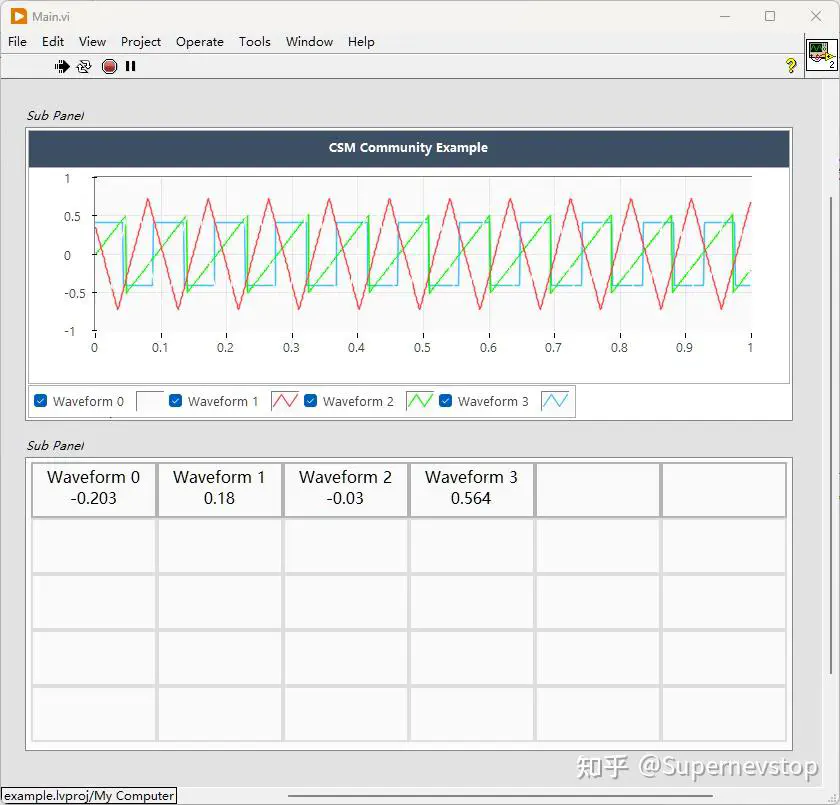
当 LabVIEW 版本高于模块开发版本时,建议使用 Copy 模式将模块复制到本地,LabVIEW 会自动进行版本迁移,高版本通常可以正常打开。后续计划支持 lvlibp(打包库)方式发布,以解决版本依赖问题。
推荐使用 CSM Interface Browser.vi 工具查看任意模块的对外接口。对于符合标准的模块,可进一步参考
CSM-Module-Repo-Template 中定义的接口规范文档。遵循统一规范后,未来可利用预制脚本或 AI 自动生成 CSM Script 与模块配置信息(规划中的功能)。
本示例在基础用法之上额外演示了以下可选功能:
以上均为可选增强功能,本文聚焦基础用法,帮助用户快速掌握 CSM-VSCode 插件的核心模块管理能力。
目前插件并不能自动解析模块间的依赖关系,之后会通过支持 lvlibp(打包库)和定义依赖关系文件的方式,补充插件的依赖管理能力。当前建议用户在导入模块前,先查看模块的 README 文档,确认是否有其他依赖模块需要一并导入。
欢迎试用,以 issue 的方式提交对该功能的功能需求。 :)